
En esta guía te mostramos cómo acceder, revisar y gestionar tus pagos dentro de UXDivi: historial de pedidos, descarga de facturas, cambio de método de pago y datos de facturación. Así tienes el control total de tus transacciones de forma fácil y segura.
Accede a la sección de pagos #
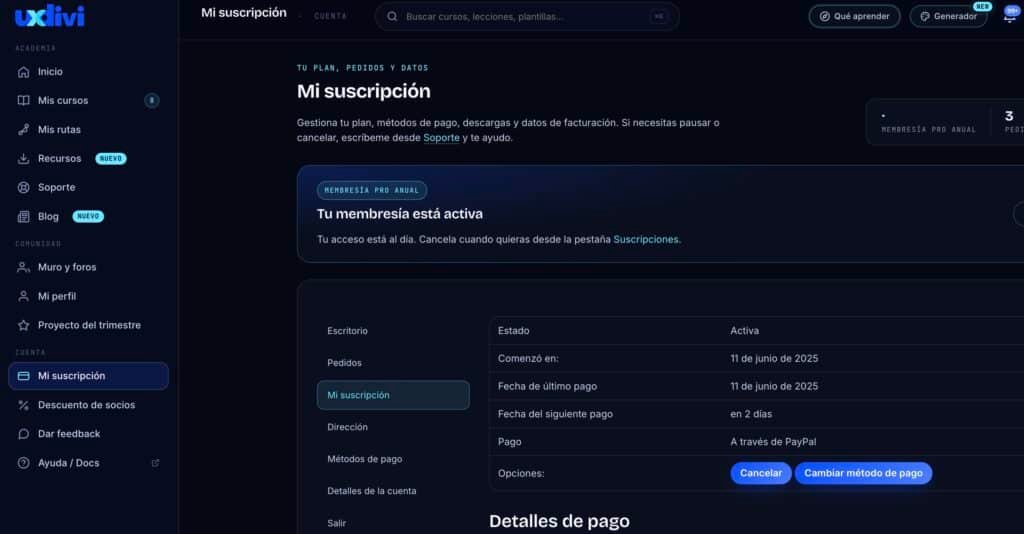
Entra a tu cuenta en uxdivi.com/login y, desde la barra lateral del dashboard, haz clic en Cuenta → Mi suscripción. Eso te lleva directamente a uxdivi.com/mi-cuenta/subscriptions/, donde encuentras el resumen de tu suscripción activa, el historial de pagos y las opciones de gestión.
Visualiza tus pedidos y descarga facturas #
Dentro de tu suscripción verás una tabla con todos tus pedidos. Para cada uno puedes:
- Hacer clic en «Ver pedido» para consultar fechas, monto pagado, pasarela utilizada y estado del pago.
- Descargar tu factura en PDF, lista para guardar o compartir con tu área contable.
Conserva tus facturas como respaldo administrativo de tus compras en UXDivi.
Cambia tu método de pago #
Desde la pestaña «Método de pago» puedes actualizar o eliminar los métodos vinculados a tu cuenta. UXDivi acepta dos pasarelas:
- Stripe (tarjeta de crédito o débito) — permite cambiar de plan, aplicar descuentos automáticos y actualizar la tarjeta sin interrumpir tu suscripción.
- PayPal — válido para pagos recurrentes, aunque no permite cambios de plan ni descuentos automáticos desde la plataforma.
Si quieres agregar un nuevo método, haz clic en «Añadir método de pago» y sigue el proceso de verificación. También puedes modificar la dirección asociada al método si es necesario.
Mantén siempre actualizado tu método de pago para evitar interrupciones en tu acceso al contenido.
Modifica tus datos de facturación #
Desde esta misma sección puedes editar la dirección de facturación asociada a tus pagos. Esto es especialmente útil si las facturas deben reflejar datos fiscales o de empresa para fines contables.
¿Necesitas más ayuda? #
Si tienes dudas relacionadas con tu suscripción, revisa también estos artículos:
Nos vemos en el siguiente artículo.


