
El Dashboard es tu punto de partida en UXDivi. Desde aquí puedes retomar un curso, revisar tus rutas de aprendizaje, acceder a los recursos de la comunidad y gestionar tu cuenta, todo en un solo lugar.
Cómo llegar al Dashboard #
Cuando inicias sesión en UXDivi, el sistema te lleva directamente al Dashboard. Si ya tienes la sesión abierta, puedes acceder en cualquier momento desde uxdivi.com/dashboard/ o haciendo clic en Inicio en la barra lateral izquierda.
Si aún no tienes sesión activa, ve a uxdivi.com/login/, ingresa tu correo y contraseña, y al confirmar llegarás al Dashboard automáticamente.
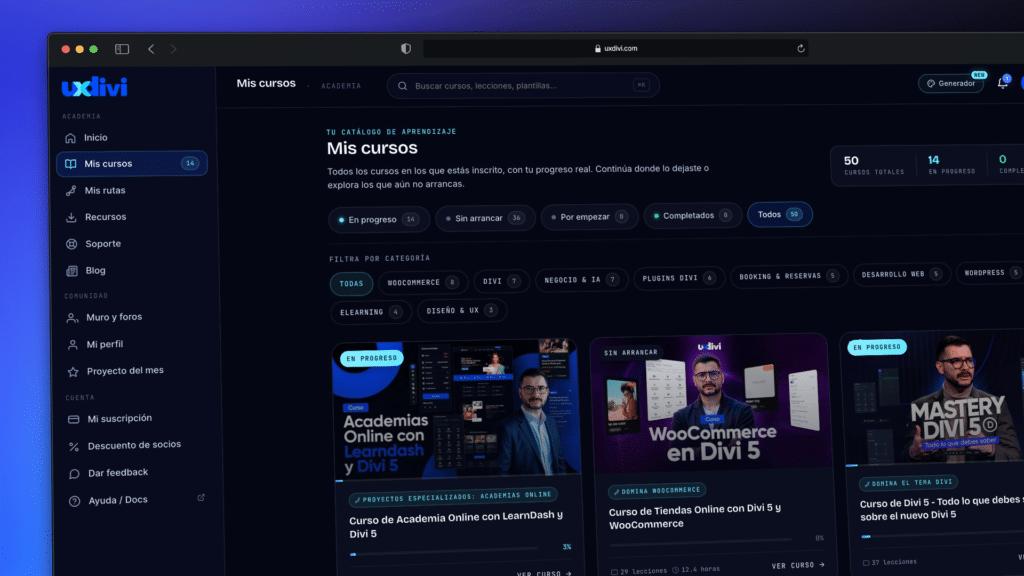
Anatomía del Dashboard #
El Dashboard está dividido en dos zonas principales: la barra lateral de navegación a la izquierda y el área de contenido al centro y derecha.
Carrusel «Lo más nuevo en UXDivi» #
En la parte superior del área de contenido encontrarás un carrusel que rota automáticamente cada 4 segundos y te muestra el último curso publicado y el artículo más reciente del blog. Es la forma más rápida de descubrir contenido nuevo sin tener que buscarlo.
Widget «Continúa donde lo dejaste» #
Justo debajo del carrusel aparece el widget de cursos en progreso. Muestra los cursos que ya empezaste para que puedas retomar desde donde los dejaste con un solo clic. Si tienes más de uno en progreso, puedes ver todos desde /dashboard/cursos/.
Bloque «Mis rutas en progreso» #
Las rutas son conjuntos de cursos organizados por tema o nivel. Si tienes rutas activas, este bloque las muestra con su progreso actual para que puedas seguir avanzando de forma ordenada. Puedes ver todas tus rutas en /dashboard/rutas/.
Widgets inferiores #
En la fila inferior del Dashboard hay tres widgets:
- Próximos cursos — cursos que están en preparación o próximos a publicarse.
- Últimas del blog — los artículos más recientes de uxdivi.com/blog/.
- En la comunidad — actividad reciente del muro de UXDivi, para que estés al día sin salir del Dashboard.
La barra lateral: tu centro de navegación #
La barra lateral izquierda es la forma principal de moverte por la plataforma. Está organizada en tres secciones: Academia, Comunidad y Cuenta.
Academia #
Todo lo relacionado con tu aprendizaje en UXDivi:
- Inicio — regresa al Dashboard principal.
- Mis cursos — lista completa de los cursos en los que estás inscrito. El ícono puede mostrar un número si tienes cursos en progreso.
- Mis rutas — tus rutas de aprendizaje activas.
- Recursos — archivos descargables, plantillas y materiales de apoyo. Cuando hay recursos nuevos en los últimos 7 días, aparece un contador junto al ícono.
- Soporte — acceso al canal de soporte prioritario 1 a 1 con Jefferson, disponible con el Plan Anual. El ítem solo es visible para miembros activos.
Comunidad #
El espacio donde interactúas con otros alumnos:
- Muro — el foro social de UXDivi donde puedes compartir avances, hacer preguntas y conectar con la comunidad.
- Perfil — tu perfil público dentro de la plataforma (la URL incluye tu nombre de usuario, por ejemplo /miembros/jefferson/perfil/).
- Proyecto del Mes — el reto trimestral de UXDivi donde puedes poner en práctica lo aprendido.
Cuenta #
La gestión de tu membresía y preferencias:
- Mi suscripción — consulta el estado de tu plan, fecha de renovación y opciones de pago. Visible para todos los usuarios, con o sin membresía activa.
- Suscríbete / Ver planes — este ítem aparece solo si no tienes membresía activa. Te lleva a la página de planes para que puedas activar tu acceso.
- Descuento de socios — beneficios exclusivos para miembros activos.
- Dar feedback — envía sugerencias o comentarios al equipo de UXDivi.
- Ayuda / Docs — abre este centro de ayuda en una pestaña nueva (ayuda.uxdivi.com).
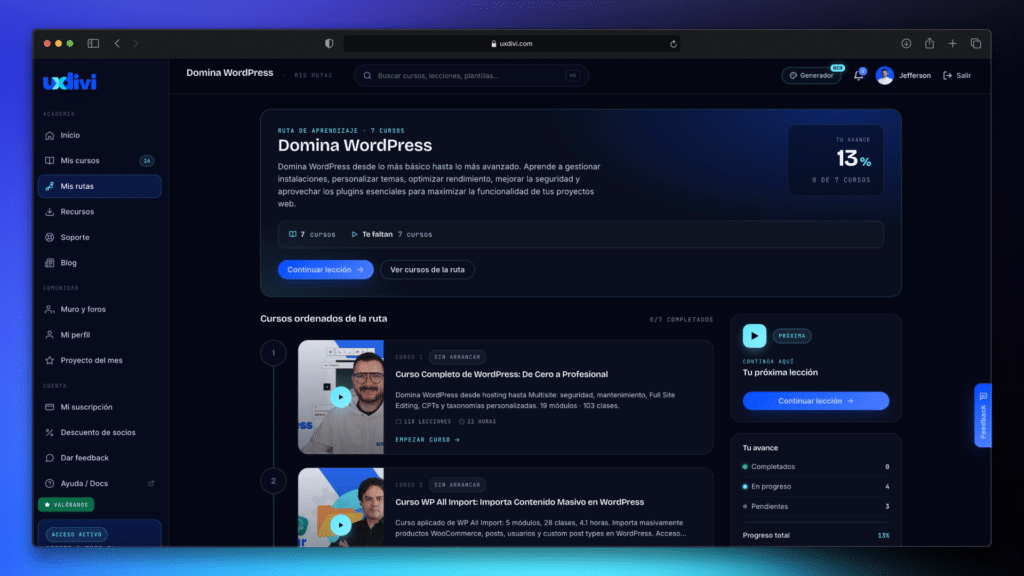
Qué ve cada tipo de usuario #
Usuario con membresía activa #
Ve todas las secciones de la sidebar, incluyendo Soporte en la sección Academia. En el pie de la sidebar aparece una etiqueta con el nombre de su plan y la fecha de renovación. El ítem «Suscríbete» no aparece.
Usuario sin membresía activa (o con membresía vencida) #
Tiene acceso al Dashboard pero con contenido limitado. En la sidebar no aparece el ítem Soporte. En cambio, ve el ítem Suscríbete con la etiqueta «Plan» en la sección Cuenta, que lo lleva a uxdivi.com/planes/ para activar su acceso. En el pie de la sidebar aparece un bloque con el mensaje «Activa tu membresía» y un enlace directo a los planes.
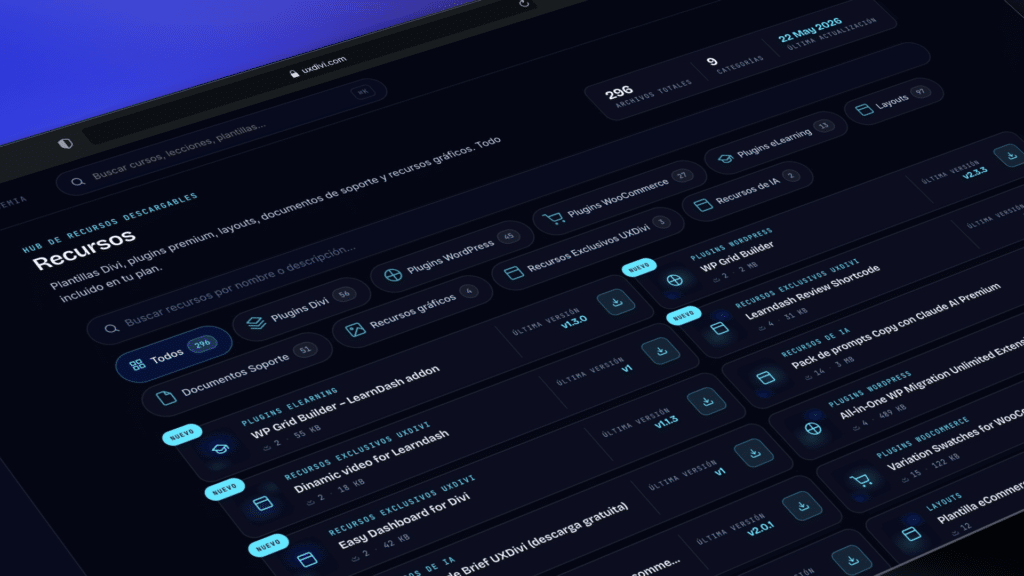
Próximos pasos #
Ahora que conoces el Dashboard, te recomendamos:
- Ir a Mis cursos para ver todo tu catálogo disponible.
- Explorar Mis rutas si quieres seguir un plan de aprendizaje estructurado.
- Visitar el Muro para conectar con otros alumnos de la comunidad.
- Si aún no tienes membresía, revisa los planes disponibles para acceder a todos los cursos y recursos.


